Compilación de un Kernel Linux
En este tutorial vamos a aprender a compilar un kernel Linux desde cero, firmarlo para que funcione con Secure Boot y configurar un arranque directo mediante EFI Stub, saltándonos GRUB completamente. Este proceso nos permite tener un control total sobre nuestro sistema operativo y entender cómo funciona el arranque de Linux a bajo nivel.
¿Por qué compilar tu propio kernel?
Compilar un kernel personalizado tiene varias ventajas:
- Optimización: Puedes eliminar módulos innecesarios y reducir el tamaño del kernel
- Actualización: Acceso a las últimas características y parches de seguridad
- Aprendizaje: Entender cómo funciona el núcleo de tu sistema operativo
- Personalización: Añadir o modificar funcionalidades específicas
Instalación de dependencias
Lo primero que necesitamos es instalar todas las herramientas de desarrollo necesarias para compilar el kernel. Estas incluyen compiladores, herramientas de construcción y librerías de desarrollo:
1
sudo apt install build-essential libncurses-dev bison flex libdw-dev libssl-dev libelf-dev bc xz-utils fakeroot debhelper locales rsync sbsigntool -y
Explicación de algunos paquetes clave:
build-essential: Contiene gcc, g++ y make, esenciales para compilarlibssl-devylibelf-dev: Necesarios para firmar módulos y trabajar con binarios ELFsbsigntool: Herramienta para firmar binarios con Secure Bootfakerootydebhelper: Permiten crear paquetes .deb del kernel compilado
Creación del entorno de trabajo
Vamos a crear un directorio dedicado para la compilación del kernel. Es recomendable usar /usr/src ya que es la ubicación estándar para código fuente del sistema:
1
2
sudo mkdir /usr/src/kernel-compilation
cd /usr/src/kernel-compilation
Ahora descargamos el código fuente del kernel. En este caso usaremos la versión 6.19-rc6 (release candidate), pero puedes usar cualquier versión disponible en kernel.org:
1
2
3
sudo wget https://git.kernel.org/torvalds/t/linux-6.19-rc6.tar.gz
sudo tar -xzf linux-6.19-rc6.tar.gz
cd linux-6.19-rc6
Un paso muy importante es copiar la configuración actual de nuestro kernel en funcionamiento. Esto nos permite mantener la compatibilidad con nuestro hardware:
1
sudo cp /boot/config-6.12.63+deb13-amd64 .config
Esta configuración contiene todos los módulos y opciones que tu kernel actual está usando. Es un excelente punto de partida para evitar problemas de compatibilidad.
Configuración y compilación del kernel
Ahora viene el proceso de configuración. Vamos a adaptar la configuración del kernel antiguo al nuevo:
1
sudo make olddefconfig
olddefconfigtoma tu configuración antigua y la adapta automáticamente a la nueva versión del kernel, usando valores por defecto para las nuevas opciones.
Para optimizar aún más el kernel, eliminamos los módulos que no están actualmente cargados en tu sistema:
1
sudo make localmodconfig
Este comando analiza los módulos que tu sistema está usando actualmente (mediante
lsmod) y desactiva todos los demás, reduciendo significativamente el tiempo de compilación y el tamaño del kernel.
Finalmente, compilamos el kernel y lo empaquetamos en formato .deb. El parámetro -j$(nproc) usa todos los núcleos disponibles de tu CPU para acelerar la compilación:
1
time sudo make bindeb-pkg -j$(nproc)
El comando
timenos mostrará cuánto tardó la compilación. Dependiendo de tu hardware, esto puede tomar desde 10 minutos hasta más de una hora.
Instalación del nuevo kernel
Una vez compilado, encontrarás varios paquetes .deb en el directorio padre. Los instalamos todos con:
1
2
cd ..
sudo dpkg -i linux-*.deb
Esto instalará el kernel, los headers y la imagen del kernel. Los archivos se colocarán automáticamente en
/booty se actualizará GRUB.
Si quieres probar sin compilar, puedes descargar los paquetes .deb de este ejemplo desde el siguiente enlace:
Descarga de ejemplo: https://files.diegovargas.es/compilacion-de-un-kernel-linux/
Los archivos incluyen:
linux-image-6.19.0-rc6_*.deb- La imagen del kernellinux-headers-6.19.0-rc6_*.deb- Los headers para desarrollo de móduloslinux-libc-dev_*.deb- Headers para desarrollo de aplicaciones en espacio de usuario
Firmar el kernel para Secure Boot
Si tu sistema usa Secure Boot (la mayoría de equipos modernos), necesitarás firmar el kernel con tu propia clave. Secure Boot es una característica de seguridad que solo permite ejecutar software firmado con claves confiables.
Creación del entorno para las claves
Primero creamos un directorio para almacenar nuestras claves de firma:
1
2
sudo mkdir /usr/src/kernel-compilation/sign-mok
cd /usr/src/kernel-compilation/sign-mok
Generación del par de claves
Generamos un par de claves (pública y privada) que usaremos para firmar nuestro kernel:
1
2
3
sudo openssl req -new -x509 -newkey rsa:2048 -keyout MOK.priv \
  -outform DER -out MOK.der -days 36500 \
  -subj "/CN=Diego Vargas Secure Boot CA/"
Explicación de los parámetros:
-newkey rsa:2048: Crea una clave RSA de 2048 bits-days 36500: La clave será válida por 100 años-keyout MOK.priv: Archivo de clave privada (mantener seguro)-out MOK.der: Archivo de clave pública en formato DERCN=Diego Vargas Secure Boot CA: Nombre del certificado (puedes personalizarlo)
Conversión de formatos
Convertimos la clave pública de formato DER (binario) a PEM (texto), que es más fácil de manejar:
1
sudo openssl x509 -inform der -in MOK.der -out MOK.pem
Importación en MOK (Machine Owner Key)
MOK es el sistema de gestión de claves propietarias en Secure Boot. Importamos nuestra clave:
1
sudo mokutil --import MOK.der
Te pedirá una contraseña. Esta contraseña solo se usará una vez, en el siguiente reinicio, para confirmar que realmente quieres importar la clave.
Firma del kernel
Ahora firmamos el kernel con nuestras claves:
1
2
3
4
sudo sbsign --key MOK.priv --cert MOK.pem \
  /boot/vmlinuz-6.19.0-rc6 \
  --output /boot/vmlinuz-6.19.0-rc6.new
sudo mv /boot/vmlinuz-6.19.0-rc6.new /boot/vmlinuz-6.19.0-rc6
sbsignañade una firma digital al kernel. Secure Boot verificará esta firma antes de permitir que el kernel arranque.
Actualización de GRUB
Actualizamos la configuración de GRUB para que reconozca el nuevo kernel firmado:
1
sudo update-grub
Confirmación en MOK Manager
Al reiniciar, aparecerá el MOK Manager antes del arranque del sistema operativo. Aquí debemos confirmar la importación de nuestra clave:
1
sudo reboot
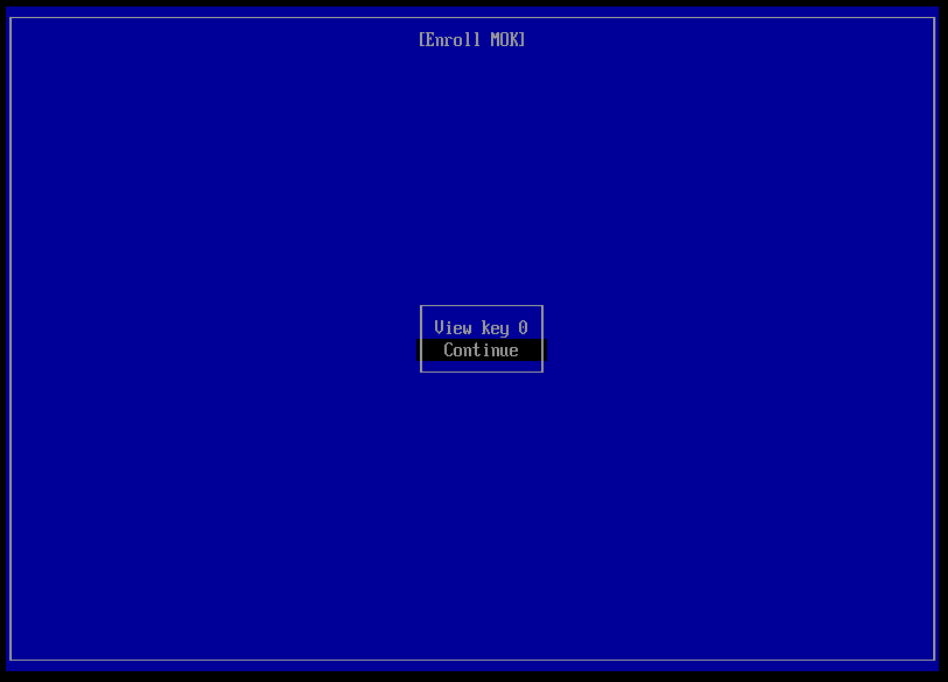
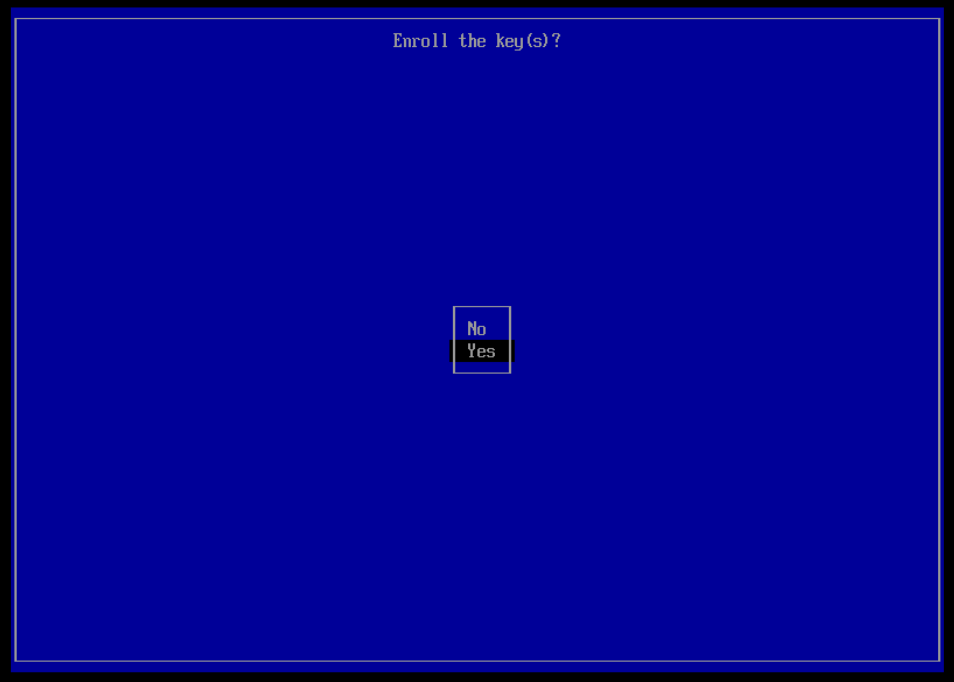
Verás una pantalla azul del MOK Manager. Sigue estos pasos:
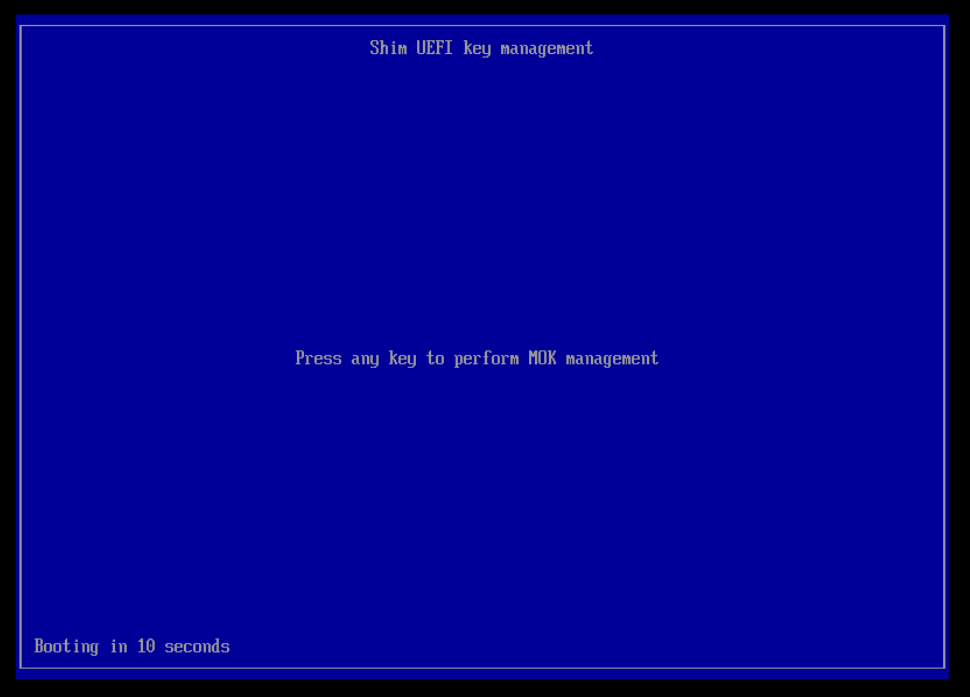
Selecciona “Enroll MOK” (Inscribir MOK):
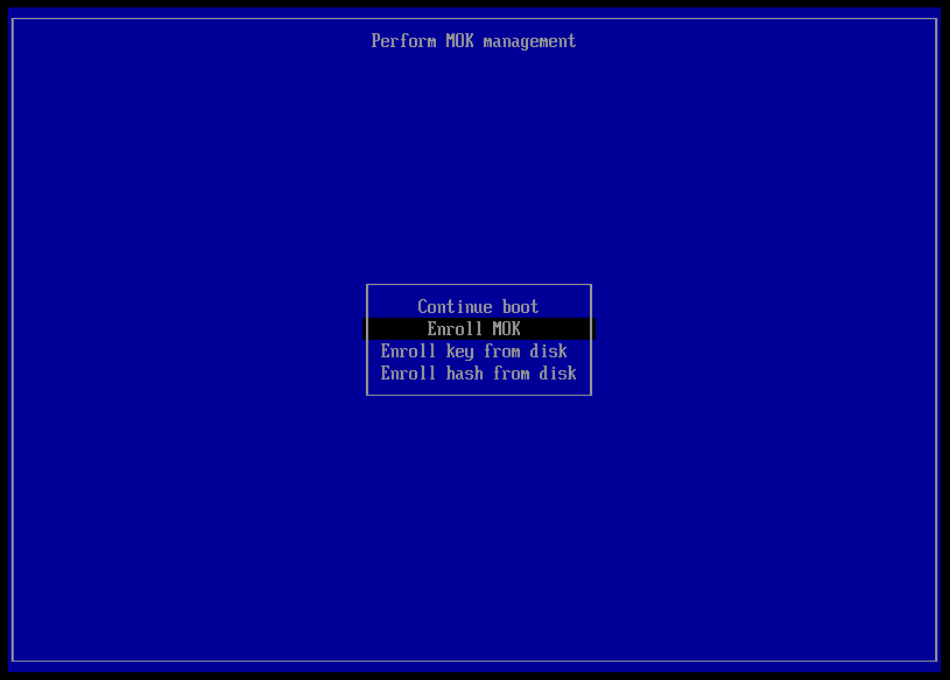
Confirma que quieres continuar:
Selecciona “Yes” para inscribir la clave:
Introduce la contraseña que estableciste con mokutil --import:
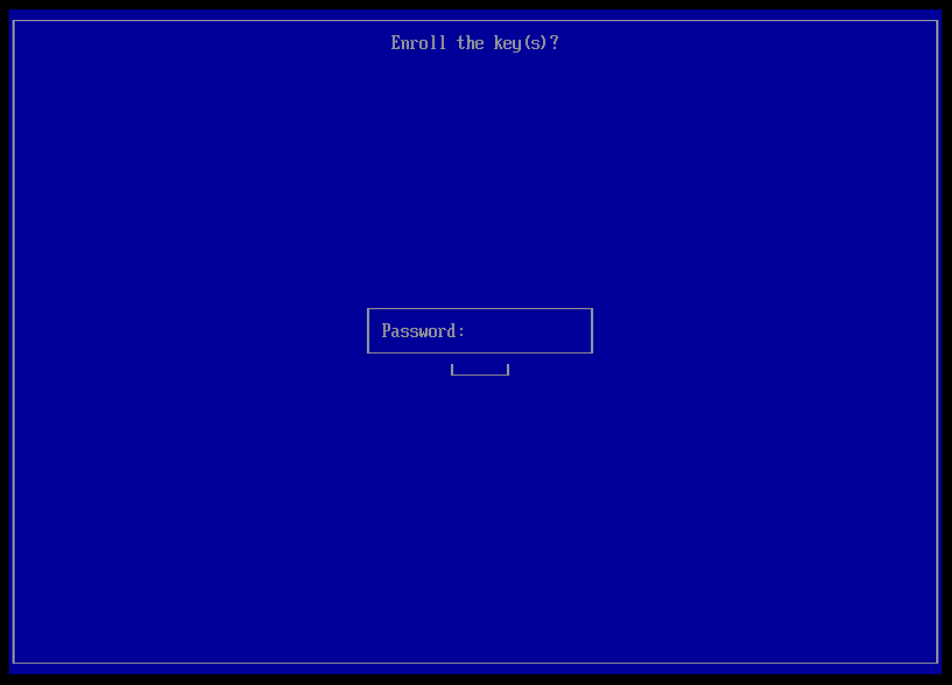
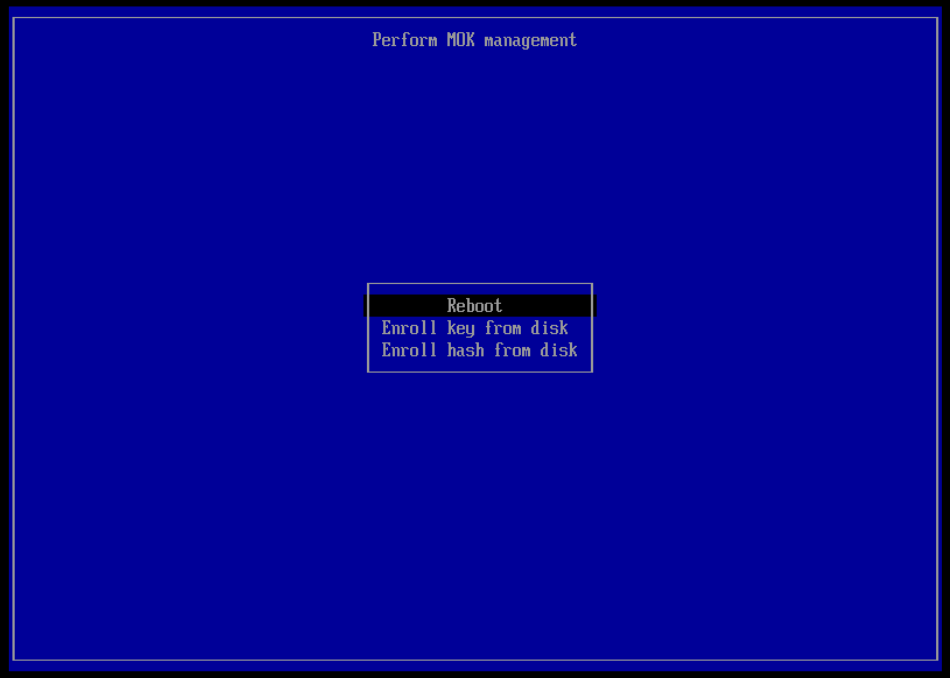
Finalmente, selecciona “Reboot” para reiniciar con la clave ya importada:
Verificaciones de seguridad
Una vez que el sistema haya arrancado, es importante verificar que todo está correctamente configurado.
Verificar que la clave está importada
Comprueba que tu clave MOK está correctamente inscrita en el sistema:
1
mokutil --list-enrolled
Este comando mostrará todas las claves MOK inscritas, incluyendo la que acabas de añadir.
Verificar que el kernel está firmado
Comprueba que el kernel tiene una firma digital válida:
1
sudo sbverify --list /boot/vmlinuz-6.19.0-rc6
Debería mostrar información sobre la firma del kernel.
Verificar que Secure Boot confía en la firma
Verifica que la firma del kernel es confiable para Secure Boot:
1
sudo sbverify --cert /usr/src/kernel-compilation/sign-mok/MOK.pem /boot/vmlinuz-6.19.0-rc6
Si la verificación es exitosa, mostrará “Signature verification OK”.
Verificar estado de Secure Boot
Confirma que Secure Boot está activo:
1
sudo mokutil --sb-state
Debería mostrar “SecureBoot enabled” si está activado correctamente.
Arranque directo UEFI → Kernel Linux (EFI Stub)
EFI Stub es una característica que permite que el kernel Linux sea arrancado directamente por el firmware UEFI, sin necesidad de un gestor de arranque como GRUB. Esto reduce la complejidad del proceso de arranque y mejora ligeramente el tiempo de inicio.
Preparación de los archivos
Primero, copiamos el kernel y el initramfs a la partición EFI:
1
2
sudo cp /boot/vmlinuz-6.19.0-rc6 /boot/efi/EFI/debian/
sudo cp /boot/initrd.img-6.19.0-rc6 /boot/efi/EFI/debian/
El initramfs (Initial RAM File System) es un sistema de archivos temporal que se carga en memoria durante el arranque, conteniendo los drivers necesarios para montar el sistema de archivos raíz real.
Creación de la entrada de arranque con efibootmgr
Ahora creamos una entrada de arranque UEFI que apunte directamente a nuestro kernel:
1
2
3
4
5
export UUID=$(sudo blkid -s UUID -o value /dev/aso-kernel-vg/root)
sudo efibootmgr --create --disk /dev/vda --part 1 \
  --label "Debian Custom Kernel" \
  --loader '\EFI\debian\vmlinuz-6.19.0-rc6' \
  --unicode "root=UUID=$UUID ro initrd=\\EFI\debian\\initrd.img-6.19.0-rc6"
Explicación de los parámetros:
--disk /dev/vda --part 1: Especifica la partición EFI (ajusta según tu sistema)--loader: Ruta al kernel en la partición EFI (usa barras invertidas estilo Windows)--unicode: Parámetros del kernel, incluyendo la raíz del sistema y el initramfsroot=UUID=$UUID: Identifica la partición raíz por su UUID único
Configuración del orden de arranque
Verificamos las entradas de arranque actuales:
1
sudo efibootmgr
Configuramos el orden de arranque para que nuestro kernel personalizado sea la primera opción:
1
sudo efibootmgr --bootorder 0003,0002,0001,0000
Los números (0003, 0002, etc.) son los identificadores de las entradas de arranque. Ajusta según los números que veas en la salida del comando anterior.
Configuración de Secure Boot para arranque directo
Para que el arranque directo funcione con Secure Boot, necesitamos que el firmware UEFI confíe en nuestra clave. Copiamos el certificado a la partición EFI:
1
sudo cp /usr/src/kernel-compilation/sign-mok/MOK.der /boot/efi/
Importación de la clave en la BIOS/UEFI
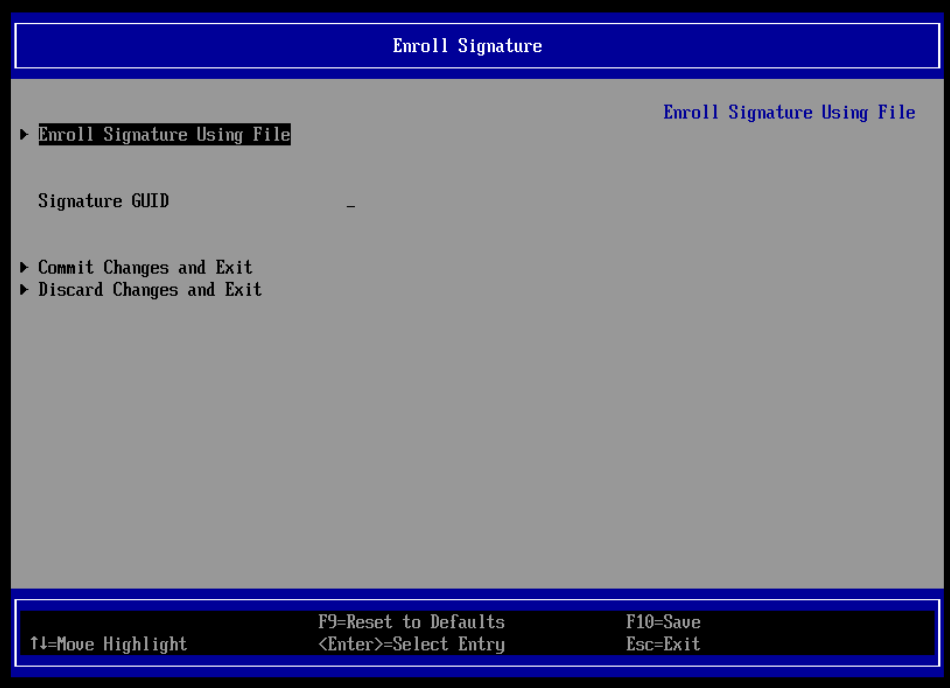
Ahora debemos importar la clave directamente en el firmware UEFI. Reinicia el sistema y entra en la configuración UEFI/BIOS (normalmente presionando F2, F10, Del o Esc durante el arranque).
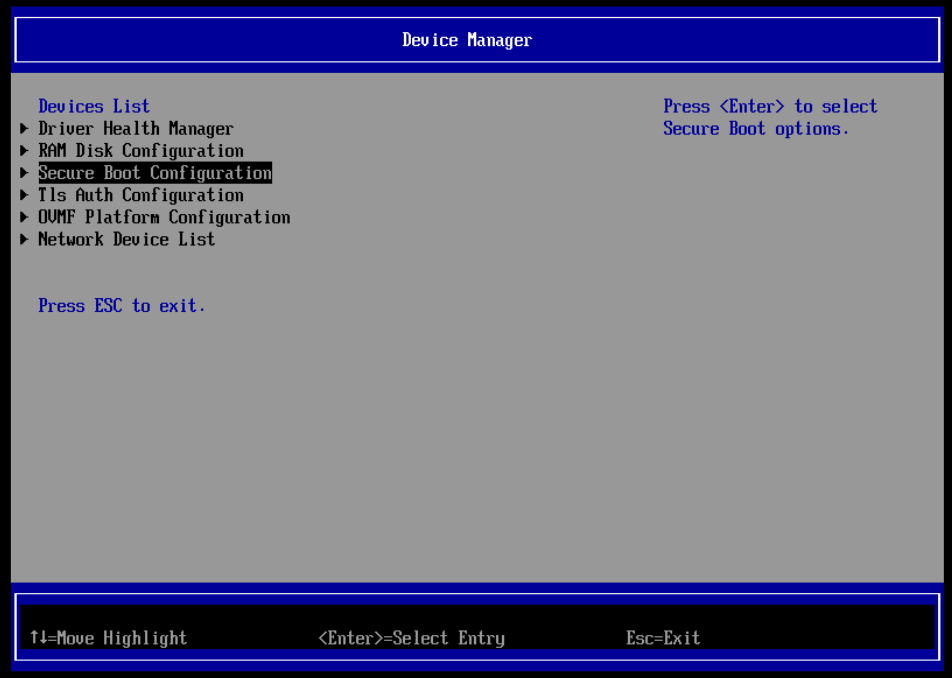
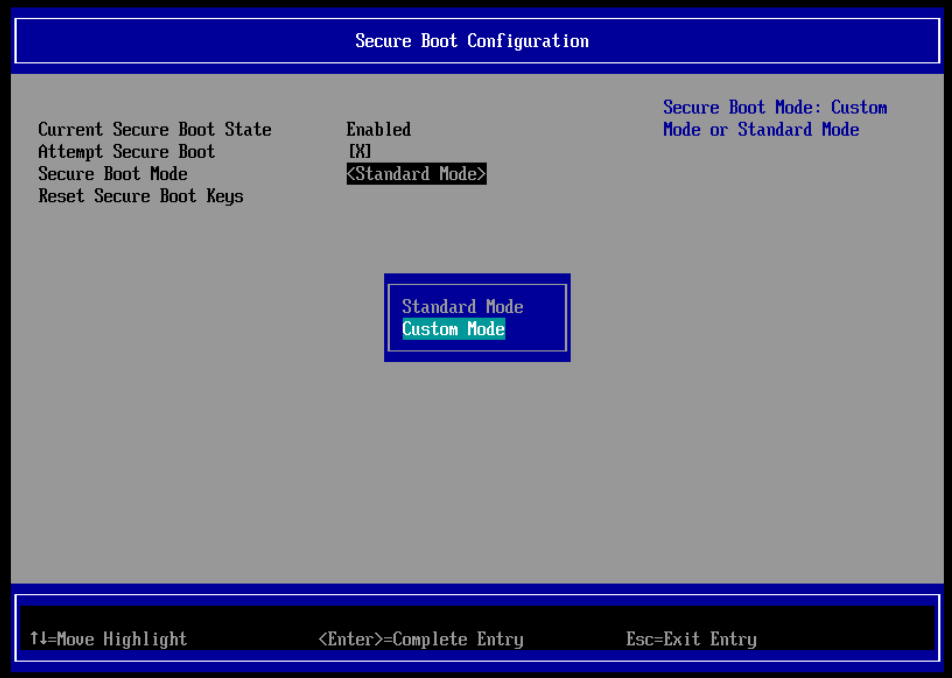
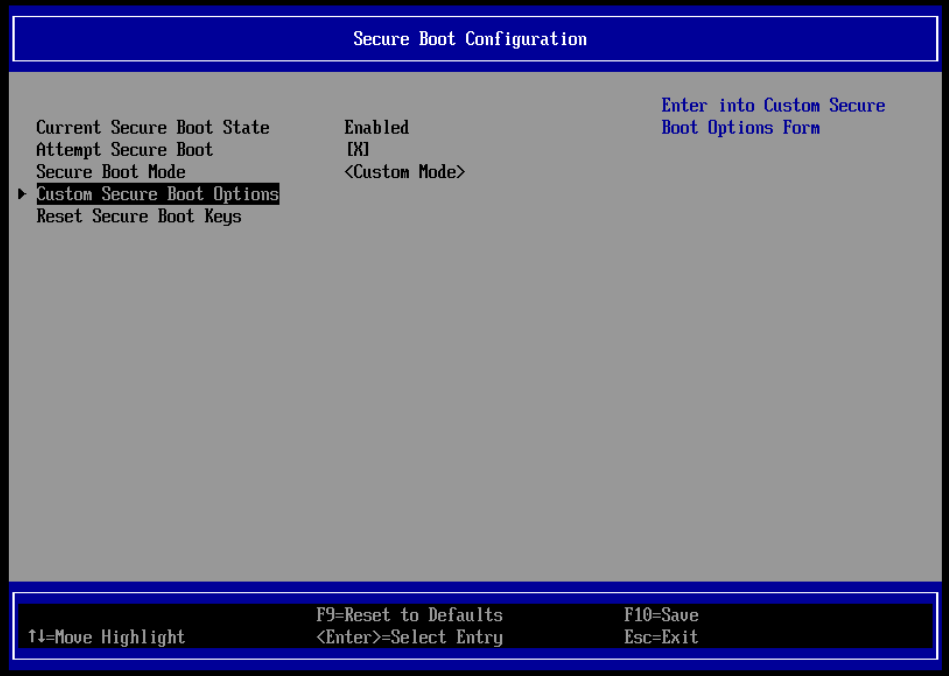
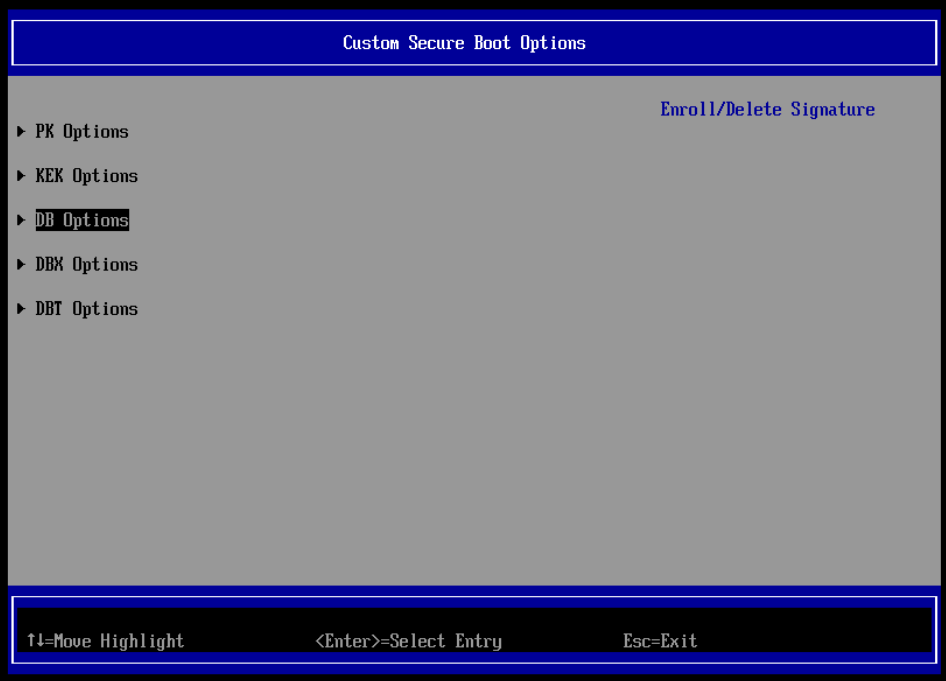
Una vez en la BIOS, navega a la sección de Secure Boot y busca la opción para gestionar claves:
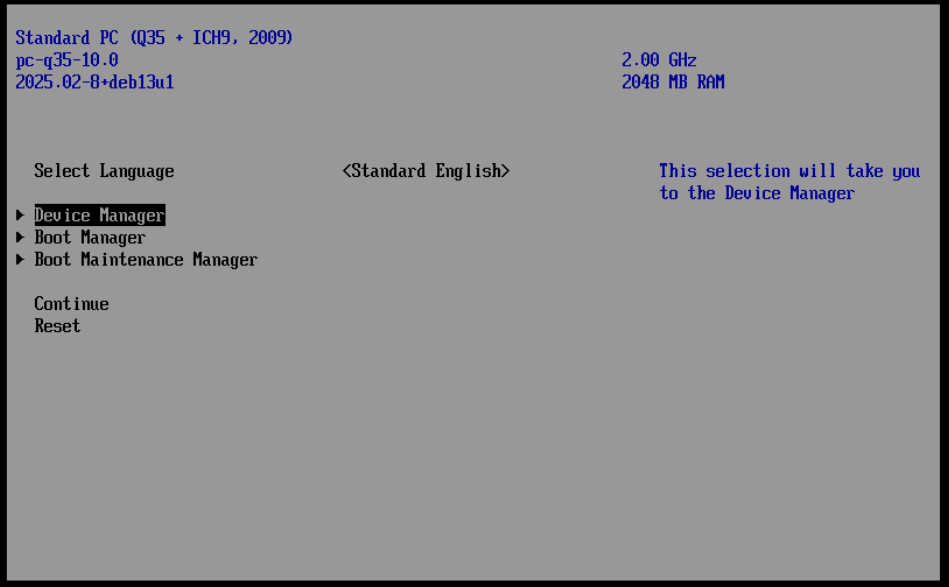
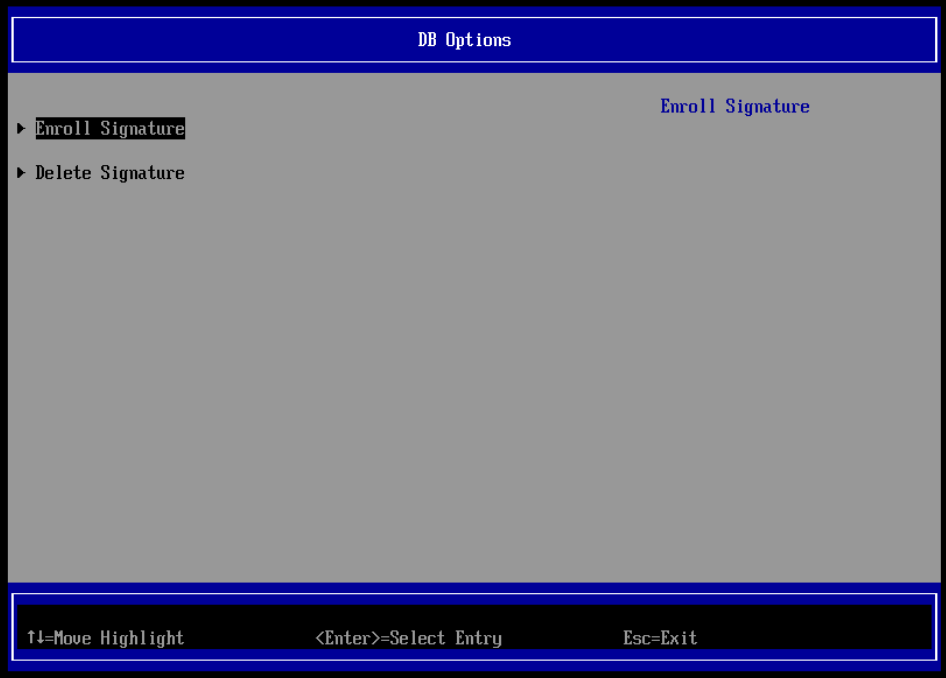
Accede a la gestión de claves DB (Database):
Selecciona la opción para inscribir una nueva clave desde archivo:
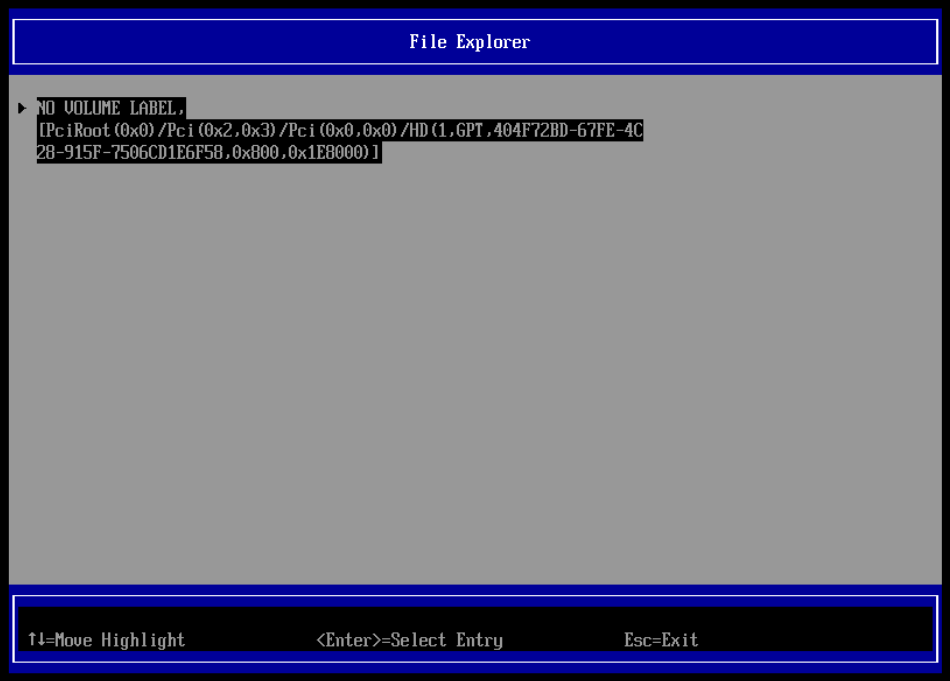
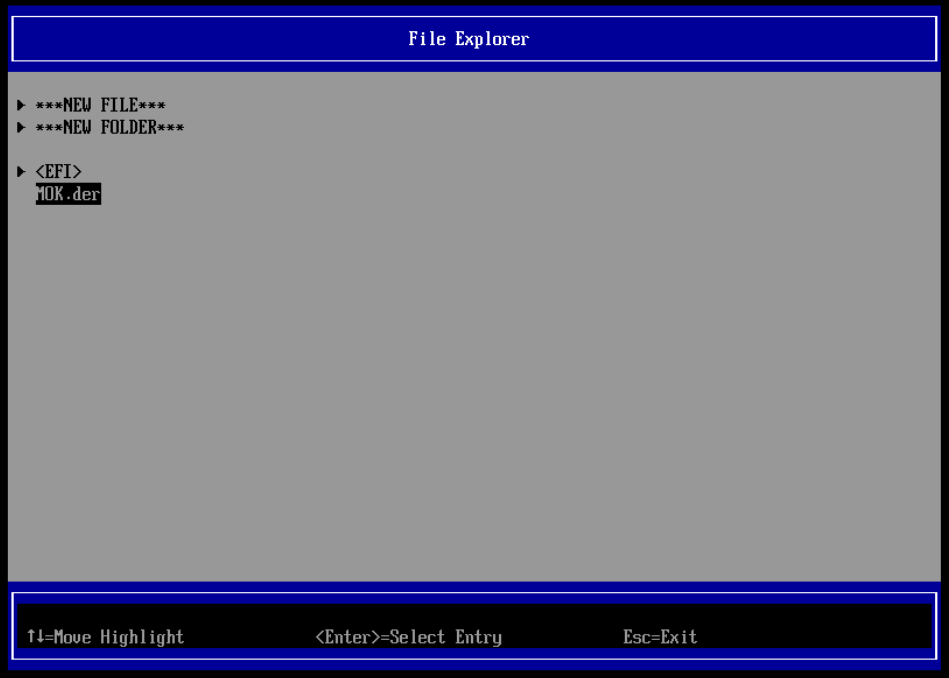
Navega a la partición EFI donde copiamos el archivo MOK.der:
Selecciona el archivo MOK.der:
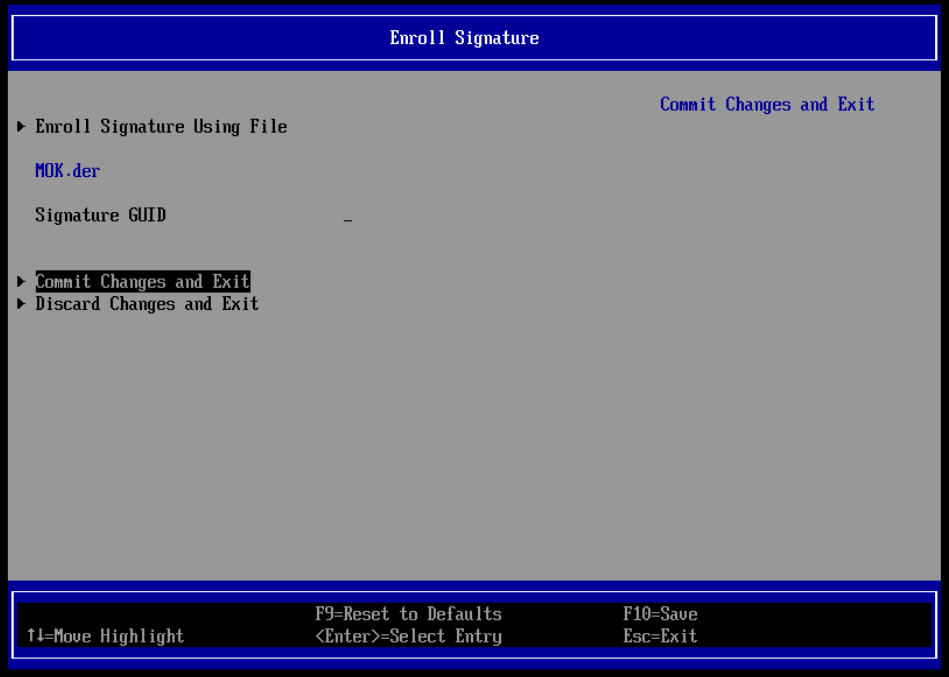
Confirma la inscripción de la clave:
Verifica que la clave se ha añadido correctamente:
Guarda los cambios en la configuración UEFI:
Confirma que deseas guardar:
Sal de la BIOS y permite que el sistema se reinicie:
Conclusión
Has completado exitosamente la compilación de un kernel Linux personalizado, lo has firmado para Secure Boot y has configurado un arranque directo mediante EFI Stub. Este proceso te da un control completo sobre tu sistema operativo y te permite:
- Optimizar el kernel eliminando módulos innecesarios
- Actualizar a las últimas versiones sin esperar a los repositorios de tu distribución
- Mantener la seguridad mediante Secure Boot con tus propias claves
- Acelerar el arranque eliminando GRUB del proceso
Recuerda que cada vez que compiles un nuevo kernel, deberás repetir el proceso de firma y, si cambias las claves, volver a importarlas en MOK y en el firmware UEFI.